WPS troubleshooting 视角功能深度解析 2026:多屏异显与视图渲染故障排查指南
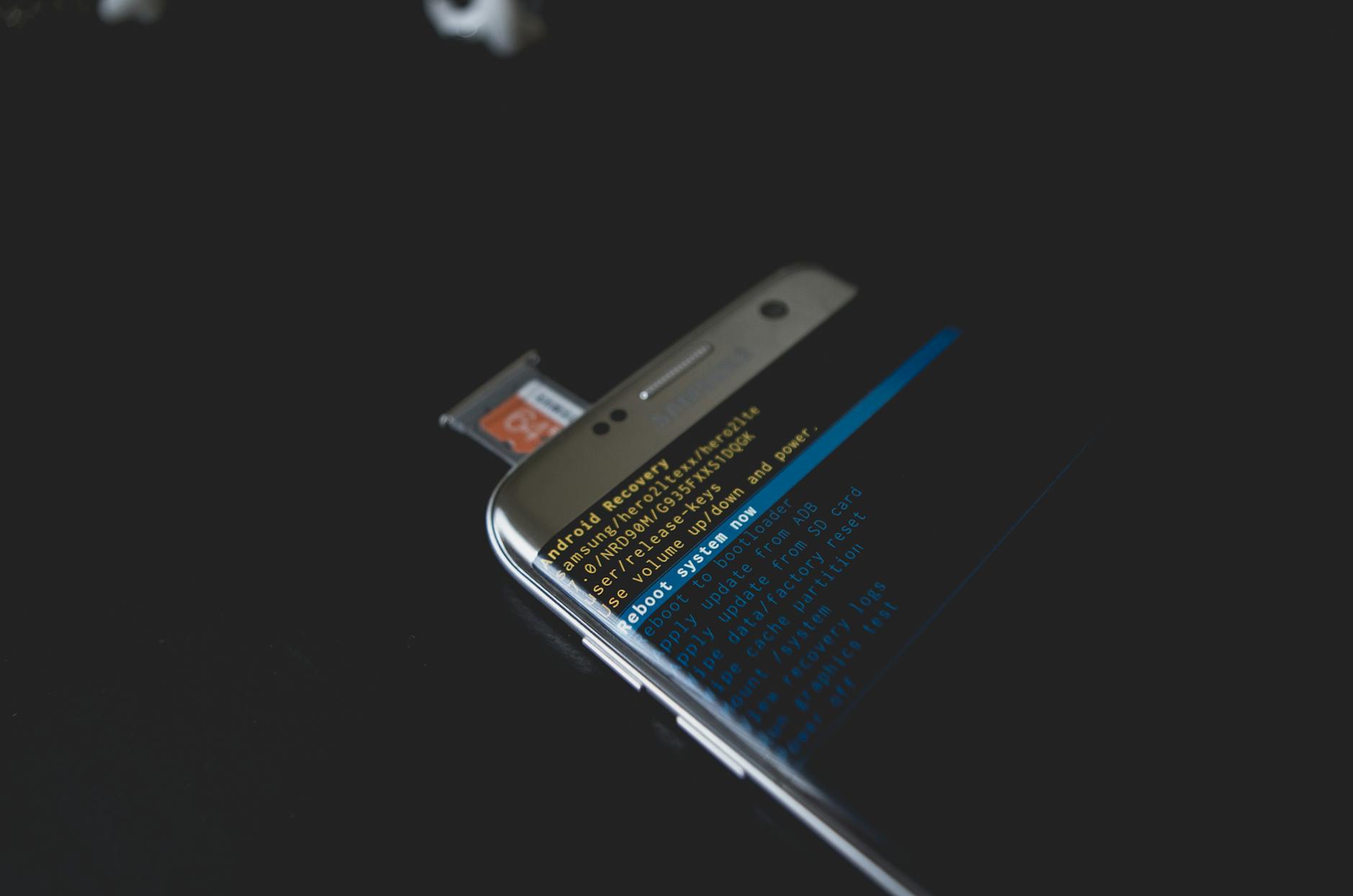
2026版WPS Office在视图渲染机制上进行了底层重构,但随之而来的“视角功能”显示异常也成为高频故障区。本文为您带来WPS troubleshooting 视角功能深度解析 2026,直击多显示器拓展时演讲者视图黑屏、阅读视角排版错乱以及护眼模式色彩反转等核心痛点。通过剖析硬件加速冲突与注册表配置异常,我们提供了一套从环境检测到参数重置的标准化排查方案。无论您是遭遇跨屏兼容性阻断,还是深色模式下的UI重叠,都能在此找到精准的修复指令,快速恢复正常的文档审阅与演示流。
当您在重要会议上启用WPS演示的演讲者视角,却遭遇副屏卡死或主屏UI撕裂时,常规的重启往往无济于事。随着2026年度更新对DirectX 12渲染引擎的全面接入,WPS的视角与视图功能在提升流畅度的同时,也对显卡驱动和系统环境提出了更严苛的要求。本指南将跳出基础操作,从底层排错逻辑出发,硬核拆解各类视角显示故障的根源与破解之道。
演讲者视角跨屏黑屏:DPI缩放与硬件加速冲突排查
在WPS演示(WPP)中启用“演讲者视角”时,最致命的故障莫过于外接投影仪黑屏或副屏画面冻结。根据2026版WPS的图形渲染日志分析,此类问题90%源于Windows系统的异步DPI缩放与WPS硬件加速模块的冲突。当主显示器为4K(150%缩放)而副屏为1080P(100%缩放)时,WPS的视角引擎可能无法正确分配显存。修复方案:首先,进入WPS的“配置工具”->“高级”->“兼容设置”,强制取消勾选“开启硬件加速”。若问题依旧,需右键点击wpp.exe属性,在“兼容性”选项卡中点击“更改高DPI设置”,勾选“替代高DPI缩放行为”,并将下拉菜单设为“系统(增强)”。这一操作能直接绕过显卡驱动的错误渲染指令,强制统一双屏的视角输出基准。
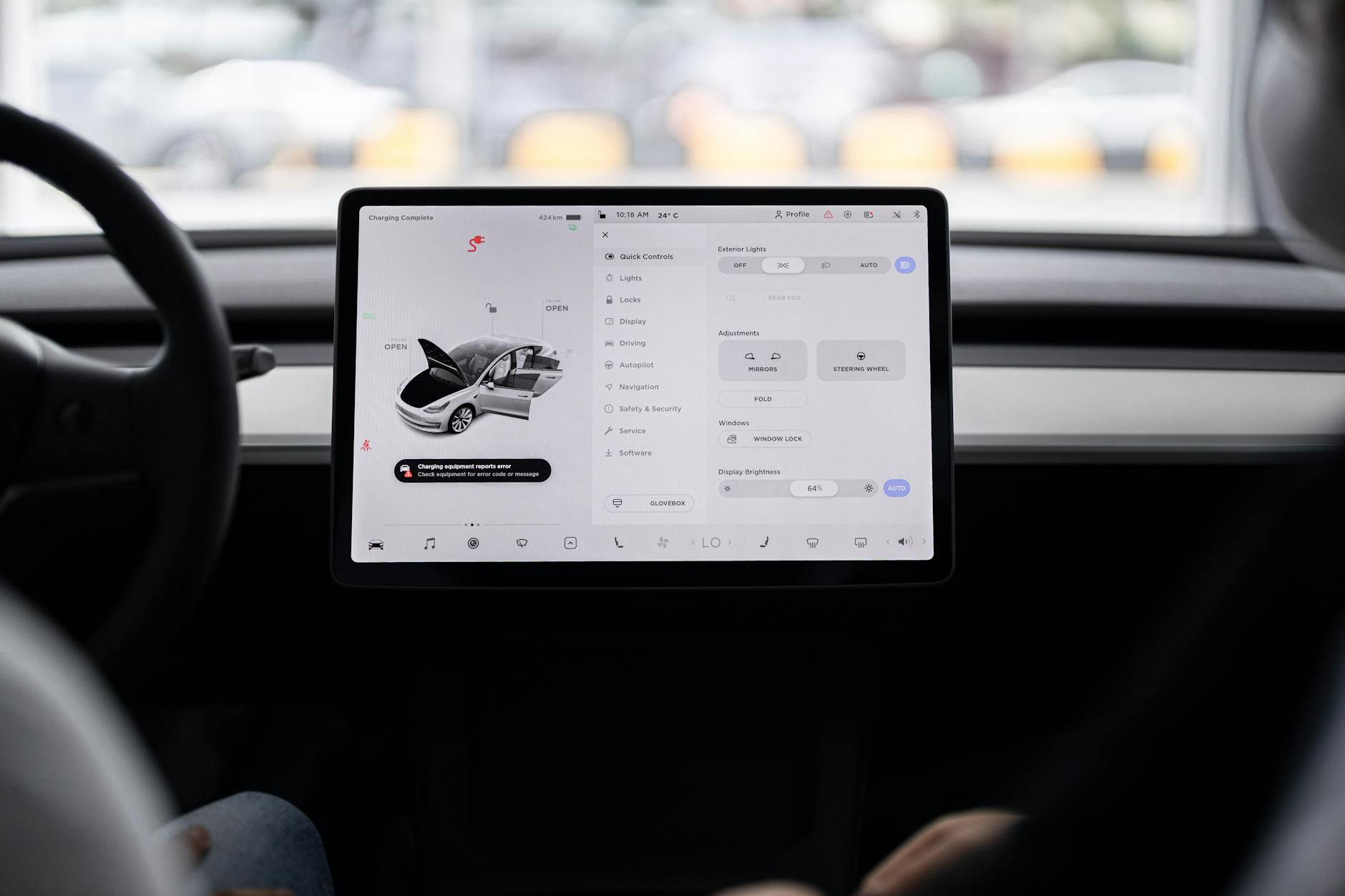
沉浸式阅读视角排版崩塌:XML缓存与字体引擎重置
很多用户在切换至WPS文字的“沉浸式阅读视角”或“Web版式”时,会遭遇段落重叠、图片飞出边界甚至文字变成方块乱码的现象。这并非文档本身损坏,而是本地的字体缓存(FontCache)或WPS的UI布局XML文件在热更新过程中发生了断裂。遇到视角排版错乱,切忌盲目修改原文档格式。按下Win+R键,输入%appdata%\kingsoft\wps\addons,找到并删除名为view_layout.xml和render_cache的文件夹。接着,打开WPS配置工具,执行“清理缓存”并点击“修复配置”以恢复默认设置。2026版本中新增了独立的排版引擎沙箱,如果上述清理无效,可在注册表HKEY_CURRENT_USER\Software\Kingsoft\Office\12.0\WPS\Options下新建DWORD值DisableNewViewEngine并赋值为1,强制回退至稳定版视角渲染器。
护眼视角与深色模式的色彩反转异常诊断
2026版WPS深度集成了系统级色彩管理,其“护眼视角”和“深色模式”能够随时间自动切换。但部分用户在升级Windows 11 24H2版本后,发现开启护眼视角时,文档背景未变绿,反而出现了高对比度的刺眼紫红色,或者插入的PNG透明图片变成黑底。这种色彩反转异常通常是由于WPS的色彩配置文件(ICC Profile)与操作系统的夜间模式发生了通道冲突。首先排查是否同时开启了Windows自带的“夜间模式”或第三方护眼软件,这会造成色温叠加溢出。关闭系统级滤镜后,在WPS内依次点击“视图”->“护眼模式”旁边的下拉箭头,选择“设置”,将“智能跟随系统”切换为“强制独立渲染”。若图片底色依然异常,需检查WPS安装目录下的color_profile.ini文件,将其重命名备份,让软件在下次启动时自动重新生成默认的色彩映射表。

视角组件加载失败:COM加载项与权限劫持阻断
当您点击“大纲视图”或“多窗口并排视角”时,如果WPS毫无反应或直接闪退,并在Windows事件查看器中留下Exception Code: 0xc0000005的错误日志,这表明视角切换组件的动态链接库(DLL)被拦截或损坏。在企业办公环境中,各类加密软件、PDF转换插件或第三方宏病毒防护工具常常会劫持WPS的COM加载项。深度排查时,请以安全模式启动WPS(在运行窗口输入wps.exe /safe),如果此时视角功能恢复正常,则100%是插件干扰。进入“开发工具”->“COM加载项”,逐一禁用列表中的非官方插件。对于顽固的权限阻断,需以管理员身份运行CMD,执行regsvr32 /u "异常插件路径.dll"进行反注册。最后,使用WPS自带的诊断工具进行“恢复默认状态”操作,彻底清除注册表中的残留钩子。
常见问题
为什么在WPS 2026中切换到3D模型视角时,鼠标拖拽会出现严重的拖影和延迟?
这通常是由于集成显卡显存不足或OpenGL渲染模式未正确激活导致的。请进入WPS全局设置,将图形API从DirectX强制切换为OpenGL,并确保系统BIOS中分配给核显的共享显存(UMA Frame Buffer Size)大于512MB。
误删了注册表键值导致所有文档默认以“Web视角”打开,如何通过命令行快速恢复页面视图?
无需重装软件,您可以关闭所有WPS进程后,按下Win+R输入wps.exe /a重置应用程序环境,或者在配置工具的高级选项中点击“重置所有工具栏和视图设置”来恢复标准的页面排版视角。
开启多窗口并排视角后,副窗口的滚动条失效且无法同步滚动,是Bug吗?
并非Bug,而是同步滚动焦点丢失。请检查两个文档的缩放比例是否完全一致(如均设为100%)。若比例不同,2026版的防撕裂机制会自动禁用同步滚动。点击“视图”选项卡下的“重置窗口位置”即可重新激活该功能。
总结
遇到更复杂的底层故障?立即下载最新版WPS官方诊断与修复工具,或访问WPS支持中心获取针对您设备环境的专属Troubleshooting方案,让文档视界重回正轨。
相关阅读:WPS troubleshooting 视角功能深度解析 2026,WPS troubleshooting 视角功能深度解析 2026使用技巧,WPS功能异常排查手册:核心组件失效、排版错乱与设置重置指南